ウエブサーバー用パソコンの交換手続き By FromKyotoWithCat
ウエブサーバー用のパソコンが9年目となりましたので新しい機種に変更することにしました。そのためには新しいApacheをインストールしたり、ホームページの内容を移植したりするかなりややこしい作業が必要で、全部覚えるのは無理ですので、備忘録として残すことにしました。たぶん、
 同じ作業をする人の役にも立つと思います。ただし、サーバーを自分で構築する人が対象ですので、入門的な説明はしていません。
�@旧パソコンの情報をコピー
�A新しいパソコンにリカバリーディスクが付いてない場合には、まずリカバリーディスクを作成します。ただし,リカバリーディスクが付いたパソコンを購入した場合には、この作業は必要ありません。操作は、
�Bシステムイメージをバックアップ用のハードディスクに作成します。システムイメージのバックアップはコントロールパネルから「バックアップと復元(Windows7)」を選択し、さらに左端の「システムイメージの作成」を選択してください。ただし、この作業はwindows10の最近のバージョンではエラーが出て実行ない可能性があります(これはちょっと残念です!)。
�CそこでEaseUsTodoBackupというソフトを使ってクローンを作ります。
�D新しいパソコンのCドライブにフォルダ「Apache24」を作成します.
�EApacheのインストール
�FVC+ランタイムインストール
�G始めに(�@で)USBメモリーにコピーしておいたhtdocsとCGIBINをUSBからAppachフォルダにコピーする。
�HACTIVE-PERLをインストール
�IApache をコマンドプロンプトで実行し、起動していることをブラウザで確認
�JAppachをサービスに登録し、有効にし、Appachが起動することIE/Chrome/Firefoxで確認
�K新パソコンに暫定インストールされているウイルスソフトをアンインストール
�L自分で購入した新しいウイルスソフトウエアをインストール。
�M新パソコンに旧パソコンと同じIPアドレスを設定します.
�N契約しているプロバイダー例えばplalaとNVR510ルーターで接続して、他パソコンのIE/Chrome/Firefoxやスマホで見れることを確認
�O旧パソコンで使っていたソフトウエア・ショートカットのインストール
�Pログ変更
�Qサーバー専用のパソコンですので、セキュリティレベルを最高にする。
�R旧パソコンのwin7をwin10にアップグレードする
(イ)移植するサイトの内容をコピー
(置き換える予定の古い)旧パソコンのAppachフォルダにあるhtdocsフォルダとCGIBINフォルダをUSBメモリーにコピーしておく移植するのですから、古いサーバーの内容をUSBメモりーを通じてコピーするためです。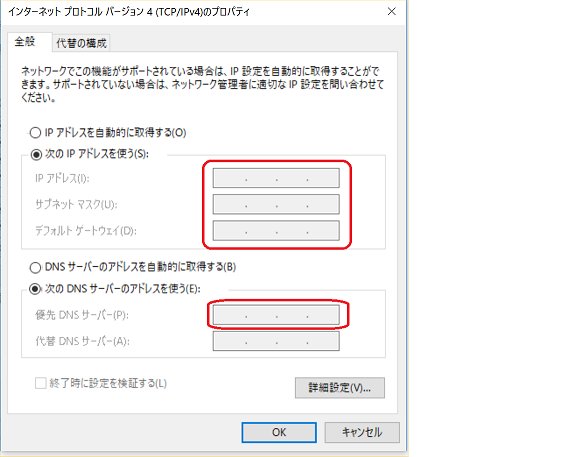
(ロ)コントロールパネルから、ネットワークと共有センタ−、 ローカルエリア接続かイーサネットに行き(=ダブルクリック)、さらにプロパティを開いて、プロトコルバージョン4をクリックし、
「次のIPアドレスを使う」にある数値を
メモ用紙に書き留める。例えば,
ローカルエリア接続かイーサネットに行き(=ダブルクリック)、さらにプロパティを開いて、プロトコルバージョン4をクリックし、
「次のIPアドレスを使う」にある数値を
メモ用紙に書き留める。例えば,
192.168.1.12
255.255.255.0
192.168.1.1
その下にある「次のDNSサーバーを使う」の数値も書き留める。例えば,
192.168.1.1

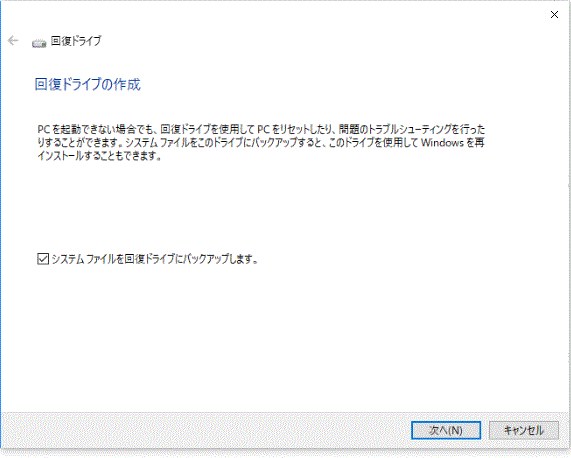
(イ)新しいパソコンのタスクバーの Windows 検索で「回復ドライブ」と入力すると、「回復ドライブの作成」と表示されるので、それをクリックし、後は画面の指示に従ってください。これがうまく行かない場合には、コントロールパネルから「回復」を選択し、さらに「回復ドライブの作成」を選択してください。
(ロ)32GB 以上の新しいUSBメモを差しこんで画面の指示に従って実行
用心深い人は2個目のリカバリーUSBも作成しましょう。
さらに用心深い人は以下の�Bあるいは�Cも実行しましょう。
(イ)EaseUSTodoBackupをインストール
(ロ)新しいパソコンのCドライブのクローンを作成
EaseUSTodoBackup無料版はここにあります。
クローン用ディスクには使わなくなった古いハードディスクを使います。また,このクローン用ディスクをパソコンと接続するためには「HDD/SSD用外付けクレードル」を使う必要があります.
"24"がついているのは、Apacheのバージョンが2.4だからです.以下でApacheフォルダというときにはApache24フォルダのことです.
デフォルトでApacheフォルダが「Apache24」となっていますので、こうすれば変更する作業が必要なくなります。 Apacheフォルダを c:/Apache24 以外の名前にした場合には、�E(ロ)(A)を参照してください。
(イ)Apacheのサイトから、自分のOSに合ったZIPファイルをダウンロードし、それを解凍してフォルダApache24に配置します。「自分のOSに合う」とはWindowsであれば64bitか32bitかを選択するという意味です.
ダウンロードの方法はここを参照してください。
ただし、面倒な人は以下でファイルにリンクしていますので直接ダウンロードできます。
Windows64bit版のファイルhttpd-2.4.38-win64-VC15.zip はここ。
Windows32bit版のファイhttpd-2.4.38-win32-VC15.zip ルはここ。
(ロ)ApacheフォルダにあるCONFフォルダのhttpd.confファイルで以下を確認か訂正
ファイル名はhttpd.confでなくhttp.confとなっている可能性もあります。
(A)ServerRootを検索し、その右のフォルダ名が以下のようにApache24 となっていることを確認する
Define SRVROOT "c:/Apache24"
ファイルhttpd.confのこの部分を表示すれば


Apacheフォルダを c:/Apache24 以外の名前にした場合には、ここで変更します.
(B)「Listen」を検索し、 Listen 80 となっていることを確認
(C)localhost を検索し、確認
ApacheにはVC+のランタイムファイルが必要ですのでインストールします.
VC+ランタイムのダウンロードの方法はここを参照。
ダウンロードしたファイル、例えばVC_REDIST.x64.exeを実行します.

CGIでカウンターなどを設置している場合には、パールのインストールが必要です.
参照するべきサイトはここ
(イ)ActivePerl-5.2.3.2603をコマンドプロンプトで実行してインストールする。
ActivePerlがあるサイトはここ。
コマンドプロンプトの画面の出し方はここ。
実行ファイルのリンクはここ。
ActivePerlをインストールするフォルダの名前は旧パソコンのものとまったく同じにする必要があります。変更した場合には、(ヘ)を見てください.
(ロ)システム のプロパティの詳細の「環境変数」画面の
[Path]「値」に[C:\Perl\bin\;]の存在確認
(ハ)コマンドプロンプトで perl -v を実行。
(ニ)CONFフォルダのhttpd.confファイルでCGIを置く場所を指定
ScriptAliasの行で
ScriptAlias /cgi-bin/ "C:/Apache24/cgi-bin/"
と変更。
<Directory "Apacheフォルダ名">の行も
<Directory "C:/Apache24/cgi-bin/">
と変更
(ホ)CGIの使用を許可するように指示します.
#Addhandler cgi-script .cgi .pl
の行の#を削除して
Addhandler cgi-script .cgi .pl
とします。
(ヘ)ActivePerlをインストールしたフォルダの名前を旧パソコンから変更した場合には
CGIプログラムを必要があります。
CGIプログラムの1行目がActivePerlがあるフォルダの名前を書き込む場所ですから、
そこの古いフォルダ名を新しいフォルダ名に変更します.

コマンドプロンプトで httpd 実行し、ブラウザで「http://localhost/」
参照.https://www.adminweb.jp/apache/install/index3.html
登録:コマンドプロンプトで httpd -k install
httpdを実行しようとすると「見つからない」とメッセージが出る場合は、フォルダを変更します.
Windows10の「サービス」の画面で存在を確認
起動:コマンドプロンプトで httpd -k start
Windows10の「サービス」の画面で実行中を確認
停止:コマンドプロンプトで httpd -k stop
再起動:コマンドプロンプトで httpd -k restart
登録停止登録:MSDOSで httpd -k uninstall
初期起動:「サービス」画面でAppachをダブルクリックし
starupが自動となっていること確認

新パソコンのウイルスソフトをそのまま使う場合には�Kと�Lは省略してください。

例えばESETの場合にはinst_eisv120.exeを実行。
カスペルスキーならkis18.0.0.405abcdefja_13640.exeを実行
コントロールパネルを開いて、ネットワークからローカル接続に行き、プロパーティを開いて、プロトコルバージョン4をクリックし、「次のIPアドレスを使う」で�@(ロ)の数値を見て
192.168.1.12
255.255.255.0
192.168.1.1
その下にある「次のDNSサーバーを使う」で
192.168.1.1
と設定する。


私の場合には
(イ)インターネットディスクhttps://www.idisk-just.com/disk/list
(ロ)coretemp
(ハ)cristal info/mark
(ニ)オンラインnorton IS :インストール&task schedulerに登録
(ホ)エディター:TeraPad
をインストール
参照.https://httpd.apache.org/docs/2.4/ja/mod/mod_log_config.html
CONFフォルダのhttpd.confファイルでログ情報の確認/変更
例えば,
LogFormat "%h %i %u %t \"%r\" %>s %b" common
CustomLog "logs/access.log" common
とする。

(イ)インターネットオプションにあるセキュリティのレヴェルを最上に設定、
(ロ)共有を拒否、
(ハ)クッキーも拒否。
下記サイト利用
https://www.microsoft.com/ja-jp/software-download/windows10
バックアップ用に旧パソコンにもApacheをインストールする。
